
Projekte
Organisiere deine Chats, Workflows und Teamzusammenarbeit an einem Ort
Mit Projekten kannst du deine Chats und Workflows nach bestimmten Themen oder Initiativen gruppieren. Du kannst Projekte zur persönlichen Organisation privat halten oder sie mit deinem Team teilen, um Prozesse zu standardisieren.
Ein Projekt erstellen
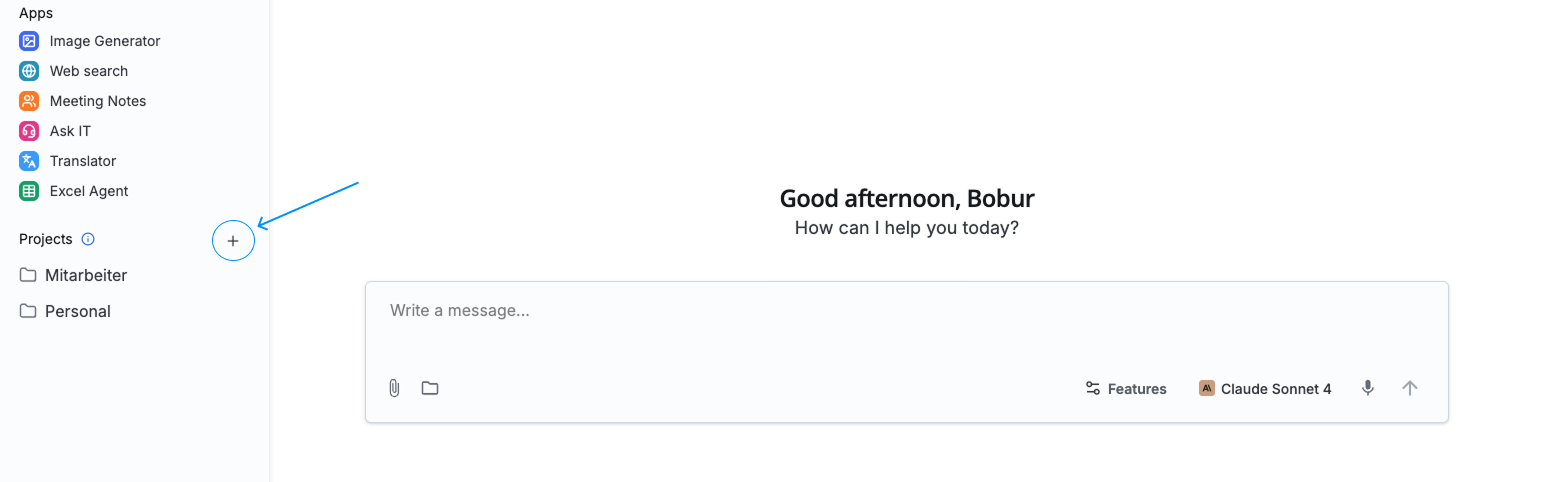
Klicke auf das Plus (+)-Symbol in dem Sidebar. Gib deinem Projekt einen eindeutigen Namen und wähle ein wiedererkennbares Icon, damit es leicht zu finden ist.
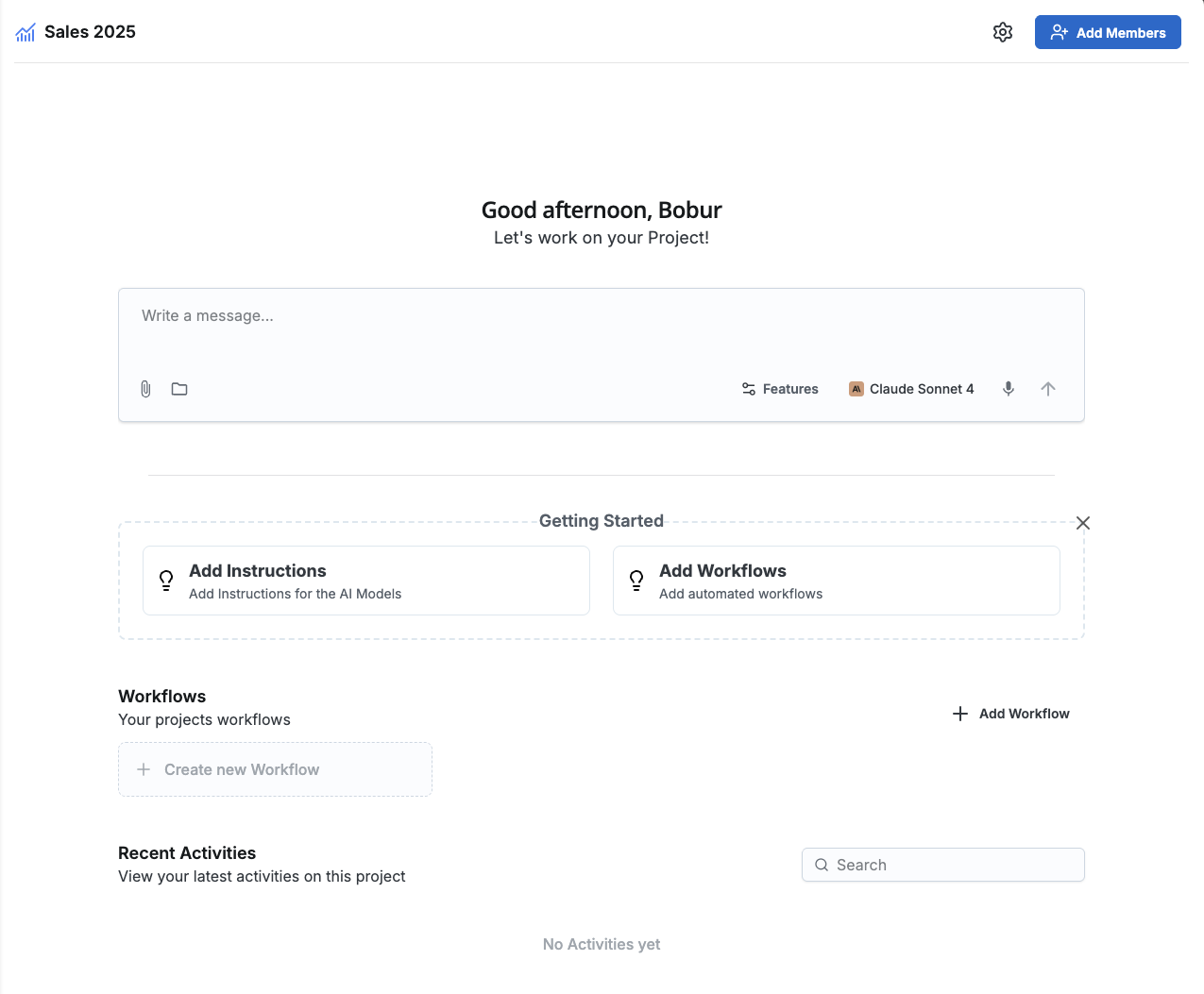
Projektübersicht
Sobald das Projekt erstellt ist, landest du auf der Projekt-Startseite. Diese dient als zentraler Hub für alle Konfigurationen und Aktivitäten innerhalb dieses Projekts.
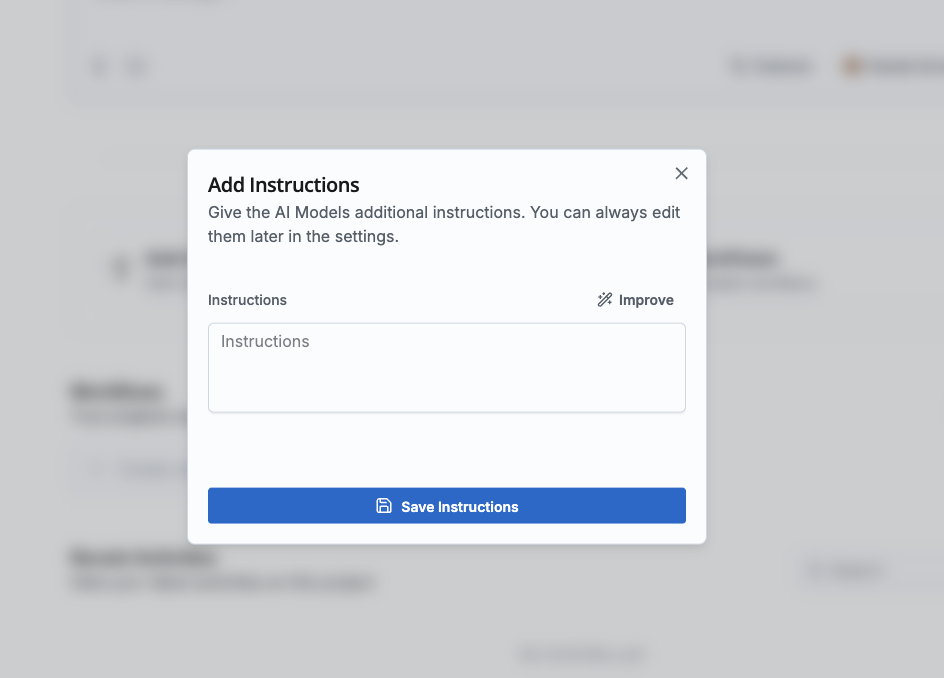
Benutzerdefinierte Anweisungen festlegen
Lege fest, wie sich die KI innerhalb dieses Projekts verhalten soll. Diese „Systemanweisungen“ (System Instructions) liefern den Kontext und die Regeln für jeden hier gestarteten Chat.
Tipp: Nicht sicher, wie man die perfekte Anweisung schreibt? Entwirf eine grobe Idee und nutze die Verbessern-Funktion (Improve), um sie automatisch zu verfeinern.
Workflows integrieren
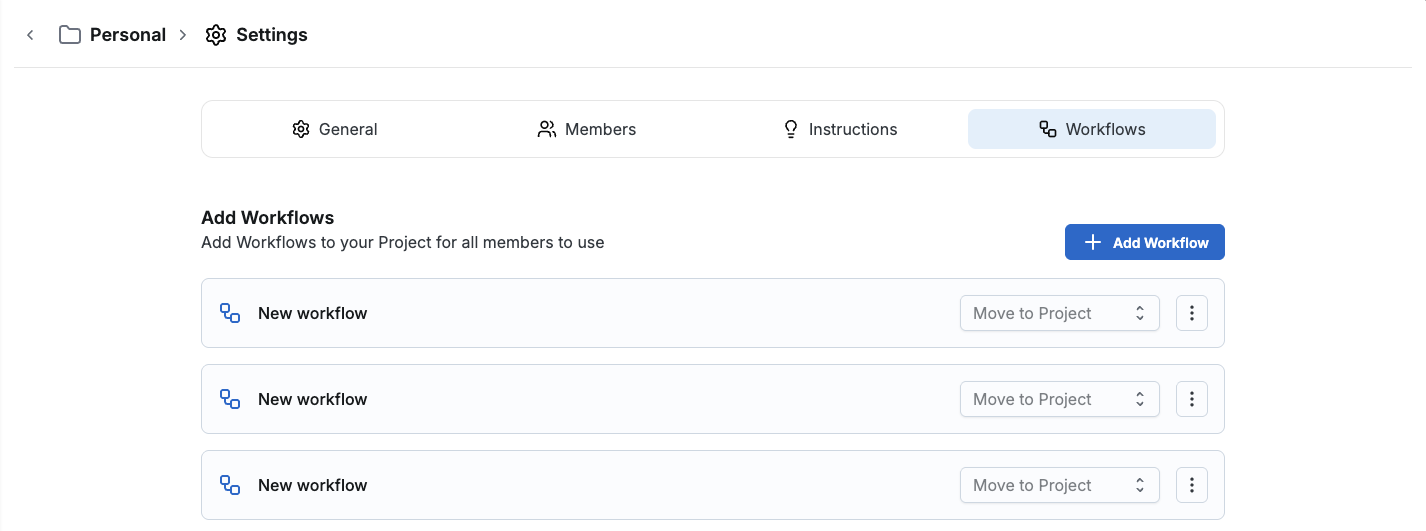
Füge deinem Projekt Workflows hinzu, um komplexe Aufgabenabfolgen zu automatisieren. Die Verwendung von Workflows an dieser Stelle stellt sicher, dass sie über den Projektkontext verfügen und ihre Chats in diesem Projekt gespeichert werden.
Erfahre mehr über das Erstellen von Workflows →
Zusammenarbeiten und Teilen
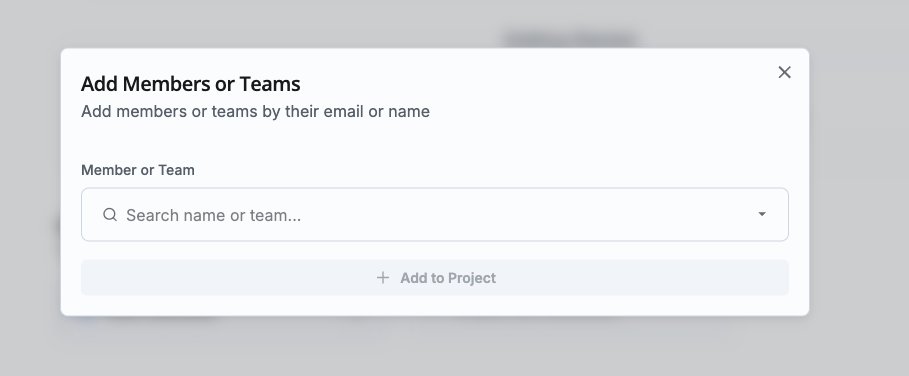
Teile dein Projekt mit bestimmten Kollegen oder ganzen Teams. Wenn du ein Projekt teilst, erhalten die Mitglieder Zugriff auf die Tools (Anweisungen und Workflows), aber nicht auf deine Daten.
Pro Mitglied legst Du eine Rolle fest. Die Rolle entscheidet, was die Person im Projekt darf:
| Rolle | Rechte |
|---|---|
| Owner | Vollzugriff: Mitgliederverwaltung, Anweisungen und Workflows bearbeiten, Projekt löschen |
| Editor | Anweisungen und Workflows erstellen oder bearbeiten |
| Member | Workflows ausführen und im Projekt chatten |
Datenschutzhinweis: Eingeladene Mitglieder können die Anweisungen und Workflows des Projekts nutzen, aber sie können deinen persönlichen Chat-Verlauf nicht sehen. Jeder Benutzer führt seine eigene private Chat-Liste innerhalb des geteilten Projekts.
Du kannst deine Workflows mit anderen Projekten in den Projekteinstellungen teilen.
Chatten starten
Du bist startklar! Beginne einen neuen Chat, indem du einen Prompt eingibst oder einen bestimmten Workflow ausführst.
Musst du später Änderungen vornehmen? Greife jederzeit auf die Projekteinstellungen zu, indem du auf das Zahnradsymbol in der Kopfzeile des Projekts klickst.
Projekt löschen
Ein Projekt lässt sich aus den Projekteinstellungen löschen. Nur der Ersteller oder ein Workspace-Admin darf das.
Löschen ist endgültig. Es gibt keine Papierkorb-Funktion und keine Möglichkeit zur Wiederherstellung. Beim Löschen verlierst Du alle Workflows, Anweisungen und Chats des Projekts. Zur Bestätigung musst Du den Projektnamen explizit eintippen. Vergewissere Dich vorher, dass nichts Wichtiges verloren geht. Sag Mitgliedern Bescheid, falls sie auf das Projekt angewiesen sind.